2026.5.13
現地調査をスマートに時短!スマホ1台で「取りこぼし」をゼロにする標準機能活用術

「物件から戻って図面を描こうとしたら、採寸データがどこかにいった」
「大量の室内写真…これ、3丁目の方だっけ?5丁目の方だっけ?」
こんな経験、一度はあるのではないでしょうか。
現地調査は、短時間で多くの情報を扱うため、どうしても「取りこぼし」や「後処理の手間」が発生しがちです。
ただしこの問題、特別なツールを使わなくても、スマホの標準機能だけでしっかり解決できます。
今回は、誰でもすぐに実践できる「スマート調査術」を具体的に解説します。
【準備】撮影前に「アルバム」を作るだけで整理は終わる
現地調査で最も時間を取られるのは、帰社後の「写真の仕分け」です。
この作業は、現地でほぼゼロにできます。
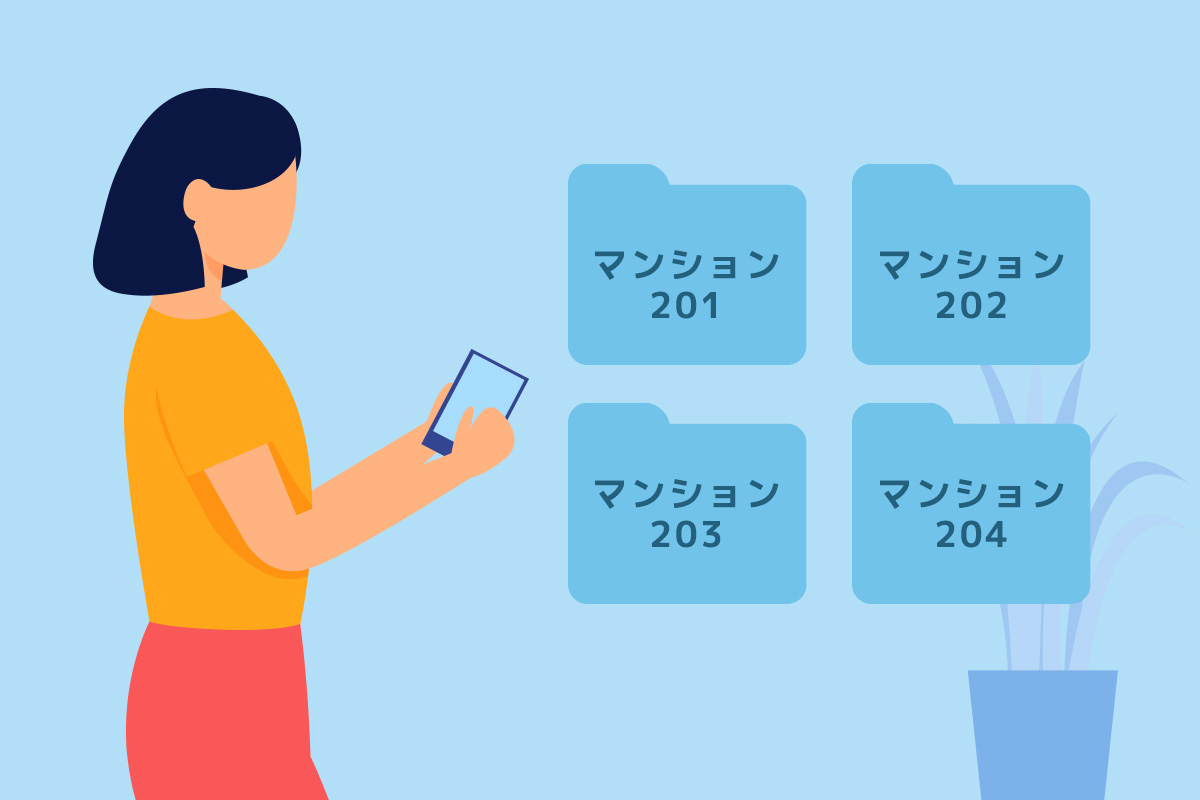
やり方はシンプルで、撮影前にアルバムを作るだけです。
やり方
- 現地に着いたら写真アプリを開く
- 「新規アルバム」を作成
- 「日付+物件名」で命名(例:260410_〇〇マンション202)
そして重要なのが、そのアルバムの中から撮影すること。
これにより、最初から物件ごとに整理された状態になり、後から探す手間がなくなります。
+ワンポイント:写真ごとに音声メモを残す方法
さらに便利なのが、写真のキャプション(説明欄)への音声入力です。
写真を撮った後にその写真を上にスワイプすると、「キャプションを追加」という欄が出てきます。
ここをタップしてマイクボタンで喋ってみてください。
- 「玄関から右側の部屋のクローゼット」
- 「リビングの出窓」
これだけで、写真とその説明がセットで保存されます。
後で見返した時に「これ、どこの写真だっけ?」と悩むことがなくなります。
【応用】「撮影地(マップ)」で“どこか分からない”を防ぐ
写真が増えてくると、後から見返したときに「これ、どの物件だっけ?」と迷うことがよくありますよね。
これを解決してくれるのが、スマホに内蔵されている位置情報(GPS)です。
この機能を使うには、設定で「位置情報」をオンにして撮影するだけでOK。
それだけで、スマホが「どこで撮ったか」を自動で記録してくれます。
「写真」を上にスワイプするだけ!
撮影した写真を開いて、上にスワイプしてみてください。
すると、撮影場所の地図・撮影時間が表示され、その場所に写真がピン留めされます。
- メリット1:場所で判別できる
撮った写真が地図上で分かれているため、アルバムに物件名を入力し忘れても場所から特定できます。 - メリット2:写真が「検索の入り口」になる
「あの物件の近く、コンビニあったっけ?」という時も、写真を起点に周辺マップを確認できます。
さらに、航空写真(サテライト)に切り替えれば、道路の幅員やゴミ置き場の位置なども、まるで現地に戻ったような感覚で再チェックすることができます。
「マップ全体」から写真を探す裏ワザ
1枚ずつの写真からだけでなく、地図全体から写真を探すことも可能です。
iPhoneなら写真アプリの「検索」や「撮影地」、Androidなら「マップ」という項目を開いてみてください。
これまで撮影した地点ごとに写真がまとめられており、「地図から物件を探す」という直感的な管理ができるようになります。
【採寸】「計測アプリ」で数字入りの写真を残す
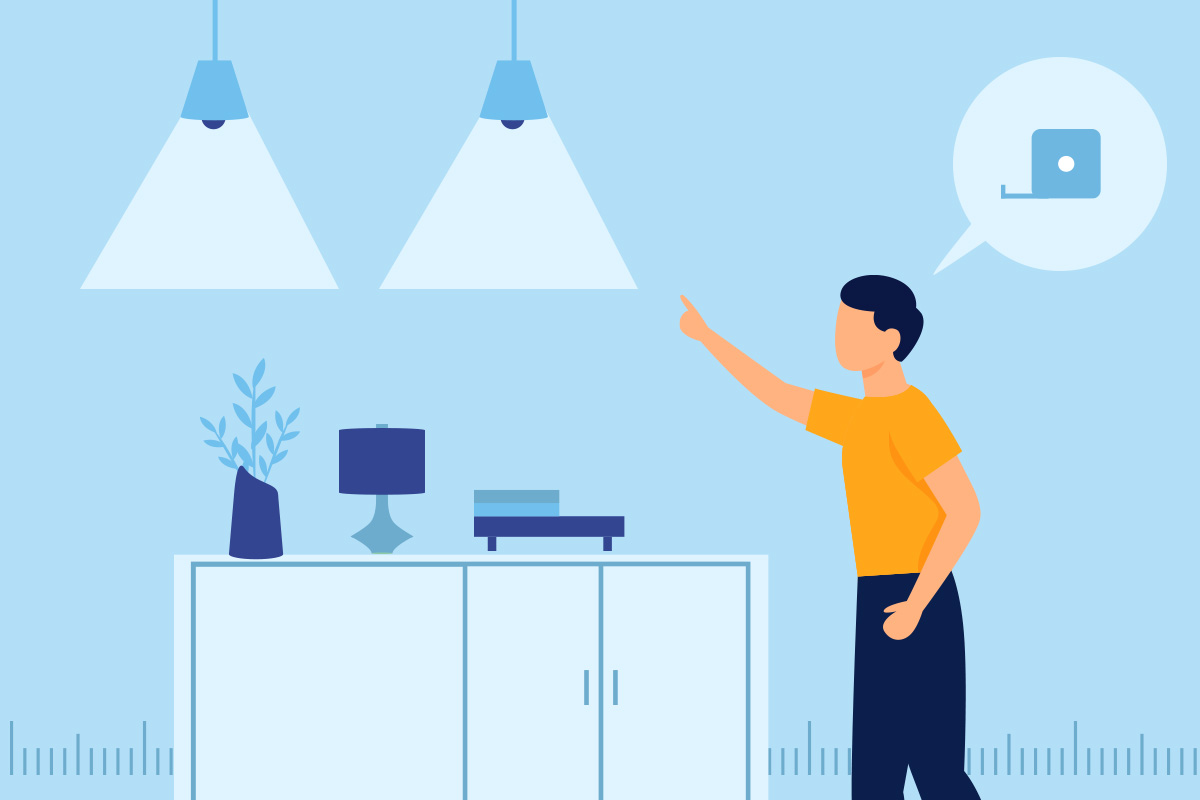
採寸のミスや記録漏れを防ぐには、スマホの標準機能である計測アプリ(iPhoneは「計測」、Androidは「Googleレンズ」など)が便利です。
※注意点: スマホの計測は数センチの誤差が出ることがあります。数ミリ単位の正確さが必要なリフォームや、入居後の家具購入のための採寸には、必ず物理的なメジャーを併用してください。あくまで「おおよそのサイズをその場でメモする」ためのツールとして活用しましょう。
使い方
- 測りたい場所にカメラを向ける
- 始点と終点をタップ
- 表示された寸法をそのまま撮影
ポイント
寸法が表示された状態で写真として残しましょう。
これにより、「どこの寸法か分からない」というミスがなくなります。
撮った写真は、次で紹介する「メモ」または「フリーボード(Freeform)」に貼り付けて管理するのがおすすめです。「だいたいのサイズ感」を視覚的に残しておくことで、会社に戻ってからの資料作成がスムーズになります。
【最重要】音声入力で“その場の気づき”をすべて残す
写真では伝わらない情報は、音声入力で補完します。
ここでは、iPhoneなら「メモ」、Androidなら「Keep」や「ノート」といった、最初から入っているアプリを使った方法を紹介します。
基本的なやり方
- アプリを開く
- マイクボタンをタップ
- そのまま話す
例:「リビング、日当たり弱い」「前面道路、交通量多め」
話した内容はそのまま文字として保存されます。ペン不要・入力の手間なしの“最短記録方法”です。
+ワンポイント:情報を一元管理する
「図面も写真もメモも、バラバラで管理するのが面倒!」という方に最適なのが、
iPhoneの標準アプリ「フリーボード(Freeform)」です。
このアプリの凄いところは、普通のメモアプリと違い、「1枚のボード」を無限に広げて使える点です。
写真の上に直接文字を書いたり、図面と写真を自由に並べたりできます。
- 物件図面を先に貼る: 募集図面の写真をボードの中央に置く。
- 写真を周りに貼る: 撮った写真を間取りの該当箇所付近に配置。
- 音声でメモを添える: 写真の横に、音声入力で気づきを文字化して置く。
これだけで、「視覚的にすべてがつながった調査報告書」が現地で完成します。
タイトルに物件名を入れておけば、数年後でも一瞬でこのボードを呼び出せます。

まとめ
現地で8割終わらせるのがプロのやり方
現地調査の効率は、「どこまで現地で整理できるか」で決まります。
- 「写真」アプリ:アルバム作成 → 写真整理をゼロに
- 「写真」アプリ:撮影地マップ → 物件の取り違え防止
- 「計測」アプリ:おおよその採寸結果を、写真で記録
- 「メモ」や「フリーボード」:音声入力や情報のまとめ → 気づきを確実に記録
すべてスマホに入っている機能だけで実践できます。
まずは一つ、「撮影前にアルバムを作る」ことから始めてみてください。
それだけでも、帰社後の作業時間は確実に変わります。
日々の積み重ねが、大きな業務改善につながります。